

快速开始
本页面是 Pi 官方文档 的中文翻译。仅供学习参考。
Pi 在你的终端里运行,操作你机器上的文件。要使用它,你需要通过受支持的 Provider 访问模型。这可以是订阅、API Key,也可以是本地模型。
原生 Windows 环境请阅读 Windows 设置。Android 请阅读 Termux 设置。
1. 安装 Pi
在 macOS 或 Linux 上,可以使用安装器:
也可以从 npm 安装 Pi。这需要 Node.js 22.19 或更高版本:
正常的 npm 安装不需要依赖生命周期脚本。
验证安装:
2. 启动 Pi
切换到你想让 Pi 处理的文件夹,然后启动它:
工作文件夹帮助 Pi 发现相关文件、指令和配置。Pi 也用它对保存的会话分组。
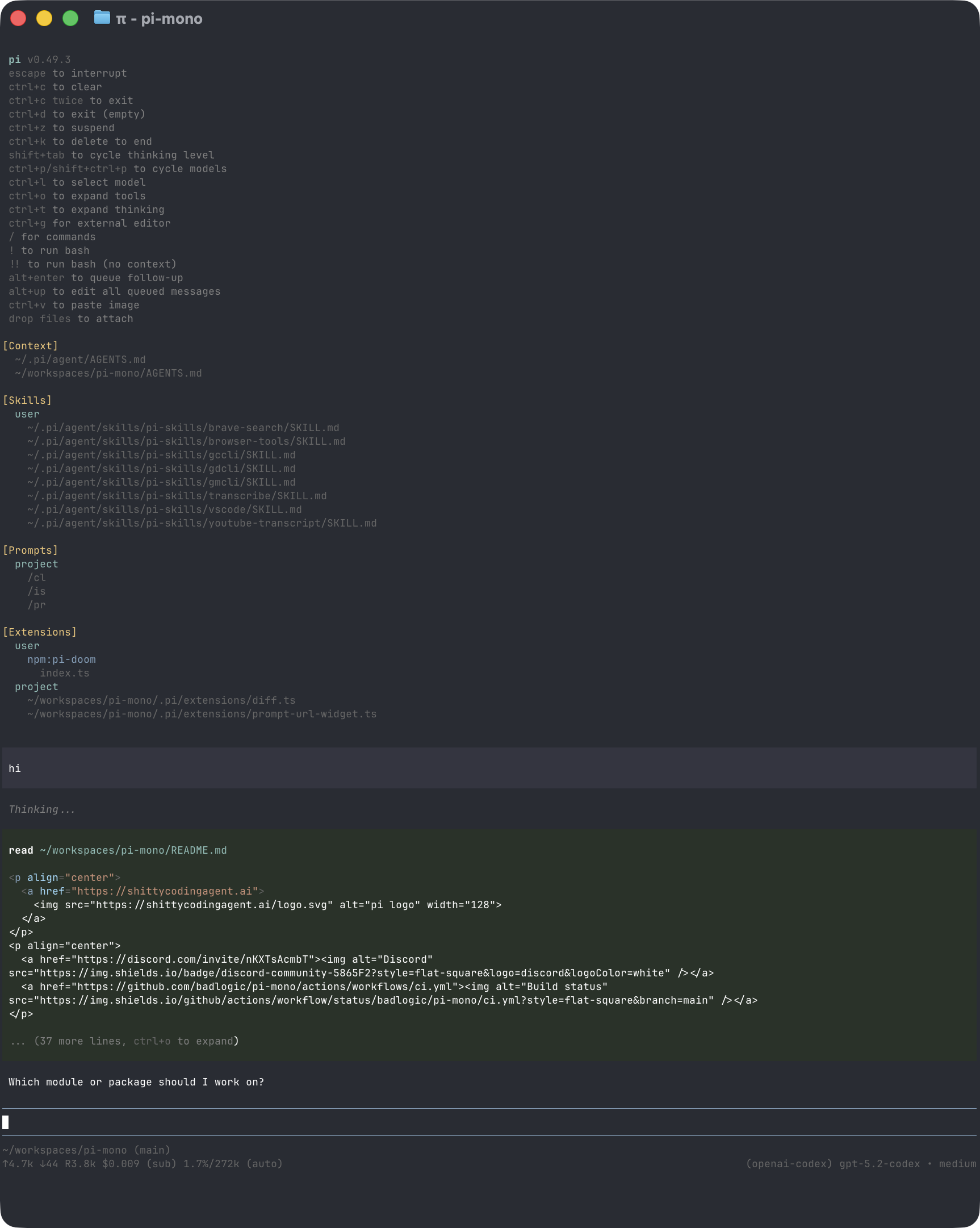
界面显示你的对话、用于输入 Prompt 和命令的编辑器,以及显示当前文件夹、模型和会话状态的页脚。要了解如何添加文件、运行命令、引导进行中的工作和管理结果,见在终端中使用 Pi。
3. 选择模型
模型(model) 生成 Pi 的回复。Provider 是 Pi 用来访问该模型的服务或账号。
在 Pi 中运行:
选择一个 Provider,然后按提示使用订阅或保存 API Key。之后如果想选择其他可用的模型,运行 /model。
受支持的 Provider、环境变量认证、本地模型和自定义端点见选择模型和 Provider。
4. 给 Pi 一个任务
Pi 会显示它执行的每次文件读取、搜索、命令和编辑。它不会在每次 tool call 之前都询问。
输入一个与你工作相关的任务,例如:
在编辑器中输入 @ 可以搜索文件,而不必输入完整路径。Pi 完成后,审阅它的回复和被改动的文件。重要工作请使用版本控制或备份。处理不可信或无人值守的工作时,使用容器或其他沙箱。见安全。
稍后继续
Pi 会自动保存会话。退出 Pi,然后用下面的命令恢复同一工作文件夹最近的会话:
用 /resume 选择另一个已保存的会话。会话命名、分支、压缩、导出和分享见继续或分支会话。
下一步
- 以交互方式使用 Pi,了解输入、命令、快捷键和排队消息。
- 添加指令,让 Pi 在某个文件夹中工作时始终遵循。
- 选择模型和 Provider。
选择如何自定义 Pi
从满足需求的最小机制开始:
卸载 Pi
如果你用 npm 安装了 Pi,运行:
如果你用的是安装器,再次运行它并选择 Uninstall Pi:
两种方法都不会从 ~/.pi/agent/ 删除配置、凭证、会话或已安装的 Pi 包。
法律声明:本页面是 pi.dev 官方文档的中文翻译版本,仅供学习参考。本网站与 pi.dev 及 Earendil Inc. 无任何法律关系。