

使用 Pi
本页面是 Pi 官方文档 的中文翻译。仅供学习参考。
在你想工作的文件夹中运行 pi。Pi 用该文件夹发现文件、指令和配置,并据此对保存的会话分组。如果你还没安装 Pi 或选择模型,请先看快速开始。
在加载项目的资源之前,Pi 可能会询问你是否信任该工作文件夹。见项目信任。
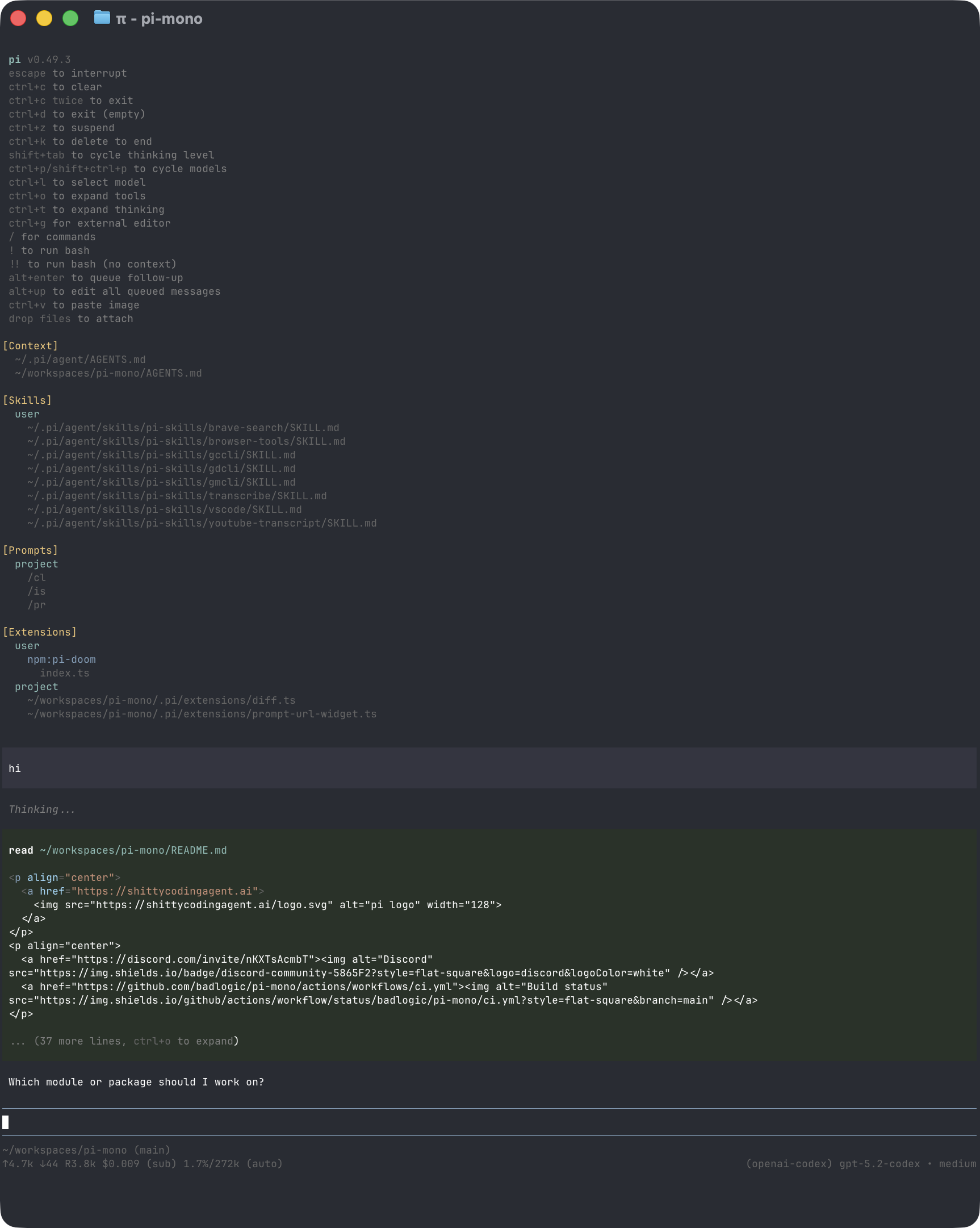
转录显示你的 Prompt、Pi 的回复、tool call、结果和错误。你在编辑器中输入 Prompt 和命令。页脚显示当前文件夹、会话、模型、上下文用量,以及累计用量和成本。
输入 Prompt
输入请求并按 Enter 发送。用 Shift+Enter 换行,或按 Ctrl+G 在配置好的外部编辑器中编写更长的 Prompt。
要包含文件或图片:
- 输入
@搜索文件并把它加入 Prompt。 - 按
Tab补全路径。 - 粘贴图片或把它拖入兼容的终端。
跟踪 Pi 的工作
Pi 在工作时显示每次 tool call 和结果。按 Ctrl+O 展开或折叠工具输出。按 Ctrl+T 显示或隐藏 thinking 块。
启动头部列出 Pi 加载的指令和资源。编辑器边框指示当前的 thinking level。页脚随着模型使用上下文而更新,并报告用量。
Pi 不会在每次 tool call 之前都询问。请审阅命令和改动的文件,对不可信或无人值守的工作使用沙箱。见安全。
改变方向
Pi 工作时你可以继续输入:
用 Enter 发送的消息会等到当前回复及其 tool call 结束,然后引导下一次回复。用 Alt+Enter 发送的 follow-up 会等到 Pi 完成当前任务。中止会把排队消息退回编辑器。
Windows Terminal 保留了一些 Alt 快捷键。Windows 上的替代方案见终端设置。
更换模型或设置
输入 / 搜索可用命令。最常用的命令有:
/model选择模型。按Ctrl+L打开同一个选择器。/thinking选择当前模型使用多少推理。按Shift+Tab循环切换支持的级别。/login和/logout管理 Provider 访问。/settings修改常用偏好。
Prompt 模板、Skill 和扩展可以向同一个菜单添加更多命令。见选择模型、配置或完整的斜杠命令参考。
继续或重新开始
除非禁用了会话持久化,Pi 会自动保存会话。
/new开始新会话。/resume打开另一个已保存的会话。/name给当前会话起一个容易识别的名字。/session显示它的文件、ID、消息数、Token 用量和成本。
当你想在不丢失现有工作的情况下探索另一种思路时,使用 /tree、/fork 或 /clone。用 /compact 减少发送给模型的对话历史。这些工作流见会话与上下文。
离开 Pi 之后,在同一文件夹运行 pi --continue 恢复它最近的会话。
运行终端命令
在命令前加 ! 运行它,并把输出加入对话:
如果你想让命令的输出不发送给模型,使用 !!。
复制、导出或分享结果
按 Ctrl+X 或运行 /copy 复制最后一条 assistant 回复。用 /export 把会话保存为 HTML 或 JSONL。
用 /share 上传会话并获得查看链接。使用 Radius 认证时,产物对你的 Radius 组织可见。否则 Pi 通过 GitHub CLI 创建一个私有 GitHub gist。请先审阅会话,因为它可能包含对话期间暴露的 Prompt、工具输出、文件内容和凭证。
调整终端
全屏模式(默认)让编辑器和状态区域保持固定,转录在终端窗口内滚动。常规模式使用终端正常的回滚缓冲区。通过 /settings 或 --tui-mode 选择模式。
终端对鼠标输入、键盘快捷键和内联图片的支持各有不同。平台相关配置见终端设置,所有可配置的快捷键见快捷键。运行 /hotkeys 可以查看当前会话中生效的快捷键。
收集诊断信息
排查终端渲染或对话状态问题时,运行 /debug。Pi 会把渲染后的终端行和当前会话消息写入你的 agent 目录中的 pi-debug.log。
分享该文件之前请先审阅。它可能包含 Prompt、模型响应、工具输出、文件内容和终端数据。
法律声明:本页面是 pi.dev 官方文档的中文翻译版本,仅供学习参考。本网站与 pi.dev 及 Earendil Inc. 无任何法律关系。